English | 日本語 | 简体中文 | 繁體中文 | 한국어 |
🚀 빠른 시작: 첫 번째 ZYC.Framework Host 만들기
이 가이드는 ZYC.Framework Host 프로젝트를 처음부터 만드는 과정을 안내합니다. NuGet으로 프레임워크를 통합하고 모듈 시스템(Module + UserControl)을 사용해 사용자 정의 UI를 호스트 환경에 탑재하는 방법을 배웁니다. 🛠️
권장 방식: dotnet tool로 만들기
ZYC.Framework CLI 도구를 설치하거나 업데이트합니다:
dotnet tool install --global ZYC.Framework.CLI --version 1.5.6
# 이미 설치되어 있다면:
dotnet tool update --global ZYC.Framework.CLI --version 1.5.6
최소 Host 프로젝트를 만듭니다:
zyc new WpfApp1
기본 프로젝트 템플릿은 minimal이며, 아래의 수동 생성 방법과 같은 Host 구조를 생성합니다. 템플릿을 명시할 수도 있습니다:
zyc new WpfApp1 --template minimal
Entry 프로젝트, 모듈 프로젝트, Abstractions 프로젝트를 포함하는 솔루션이 필요하다면 modular를 사용합니다:
zyc new MyCompany.Tools --template modular
자주 쓰는 옵션:
zyc new MyCompany.Tools --output ./MyCompany.Tools --package-version 1.5.6
생성된 솔루션 또는 프로젝트를 열고 시작 프로젝트로 설정한 뒤 디버깅을 시작합니다. 생성된 파일에는 패키지 참조, Module.cs, ModuleConfig.json, 초기 View가 이미 포함되어 있습니다.
수동 생성 방법
Host 프로젝트를 직접 만들고 싶다면 아래의 동등한 절차를 따르면 됩니다.
1. 🧱 프로젝트 준비 및 사전 요구 사항
- 프로젝트 만들기: .NET 10을 대상으로 하는 새 WPF Application을 만듭니다(예:
WpfApp1). ✨ - NuGet 패키지 추가: NuGet 패키지 관리자를 통해 핵심 패키지
ZYC.Framework.Alpha를 설치합니다. 📦
<ItemGroup>
  <PackageReference Include="ZYC.Framework.Alpha" Version="1.5.6" />
</ItemGroup>
- 기본 진입점 정리: 🧹
프레임워크는 자체 통합 진입점(
Entry.cs)을 제공합니다. 템플릿이 기본으로 생성한 다음 파일은 반드시 삭제해야 합니다.
App.xamlApp.xaml.cs
Important
⚠️ 중요 단계: App.xaml을 삭제하지 않으면 전역 진입점 충돌이 발생합니다. 애플리케이션 시작 로직은 프레임워크가 전적으로 제어합니다.
2. ⚙️ 어셈블리 참조 구성
호스트가 추상화 인터페이스를 올바르게 식별하고 로드할 수 있도록 .csproj 파일에 Abstractions 어셈블리 참조를 수동으로 추가합니다. 🔗
<ItemGroup>
  <Reference Include="ZYC.Framework.Abstractions">
    <HintPath>$(OutputPath)ZYC.Framework.Abstractions.dll</HintPath>
  </Reference>
</ItemGroup>
3. 🛠️ 비즈니스 모듈 구현 (Module.cs)
프로젝트 루트에 Module.cs 파일을 만듭니다. 이 클래스는 모듈의 "두뇌" 역할을 하며, 로드 로직을 정의하고 UI 페이지를 호스트에 등록합니다. 🧠
using Autofac;
using ZYC.Framework.Abstractions.Tab;
using ZYC.CoreToolkit;
using ZYC.CoreToolkit.Extensions.Autofac;

namespace WpfApp1;

internal class Module : ModuleBase
{
    public override Task LoadAsync(ILifetimeScope lifetimeScope)
    {
        // 선택 사항: 내장 디버거 도구 연결
        DebuggerTools.Attach();

        // Tab Manager를 확인하고 UI 컴포넌트를 등록
        var simpleTabItemFactoryManager = lifetimeScope.Resolve<ISimpleTabItemFactoryManager>();
        simpleTabItemFactoryManager.Register(new SimpleTabItemFactoryInfo(typeof(UserControl1)));

        return base.LoadAsync(lifetimeScope);
    }
}
4. 🎨 UI 컴포넌트 만들기
새 UserControl1(WPF User Control)을 만들고 [Register] 특성을 추가합니다. 그러면 프레임워크의 의존성 주입(DI) 컨테이너가 이 타입을 자동으로 인식하고 관리합니다. 🖥️
using ZYC.CoreToolkit.Extensions.Autofac.Attributes;

namespace WpfApp1;

[Register] // DI 컨테이너에 자동 등록
public partial class UserControl1
{
    public UserControl1()
    {
        InitializeComponent();
    }
}
5. 📄 모듈 구성 파일 추가
프로젝트 루트에 ModuleConfig.json 파일을 만듭니다. 이 파일은 호스트에게 어떤 어셈블리를 동적으로 로드해야 하는지 알려 주는 "지도" 역할을 합니다. 또한 주 실행 파일 기준으로 ../settings/ModuleConfig.json에 복사되도록 프로젝트를 설정해야 합니다. ⚙️
- 파일 내용:
{
  "AdditionalAssemblyNames": [
    "WpfApp1.dll"
  ],
  "DisabledAssemblyNames": []
}
- 프로젝트 항목 설정: 📌
빌드 시
ModuleConfig.json이../settings/ModuleConfig.json으로 생성되도록.csproj파일에 다음 설정을 추가합니다:
<ItemGroup>
  <None Update="ModuleConfig.json">
    <CopyToOutputDirectory>Always</CopyToOutputDirectory>
    <Link>../settings/ModuleConfig.json</Link>
  </None>
</ItemGroup>
💡 팁:
AdditionalAssemblyNames에는Module.cs를 포함하는 어셈블리 이름이 반드시 들어가야 합니다.
6. ▶️ 실행 및 디버그
- 시작 프로젝트 설정: 이 WPF 프로젝트를 솔루션의 Startup Project로 설정합니다.
- 디버그 시작:
F5를 누릅니다.
🎉 예상 결과:
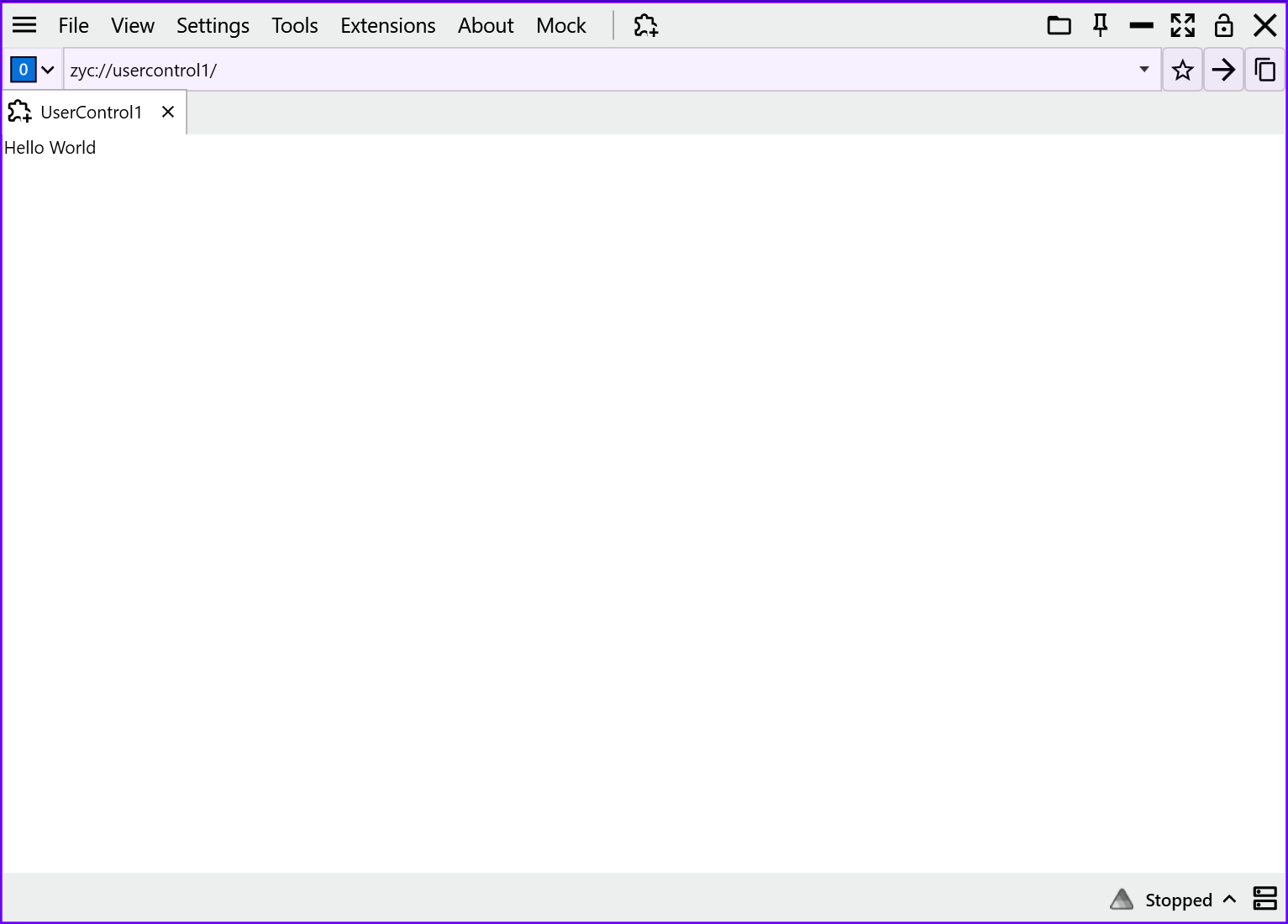
호스트가 시작되고 ModuleConfig.json을 스캔한 뒤 WpfApp1 모듈을 로드합니다. 등록한 UserControl1 페이지가 메인 인터페이스에 새 탭으로 자동 표시됩니다.