English | 日本語 | 简体中文 | 繁體中文 | 한국어 |
🚀 快速开始:创建你的第一个 ZYC.Framework Host
本指南将带你从零开始创建一个 ZYC.Framework Host 项目。你将学习如何通过 NuGet 集成框架,并使用模块化机制(Module + UserControl)将自定义 UI 挂载到宿主环境中。🛠️
推荐方式:通过 dotnet tool 创建
安装或更新 ZYC.Framework CLI 工具:
dotnet tool install --global ZYC.Framework.CLI --version 1.5.6
# 如果已经安装过:
dotnet tool update --global ZYC.Framework.CLI --version 1.5.6
创建一个最小 Host 项目:
zyc new WpfApp1
默认项目模板是 minimal,它会生成与下面“手动创建方法”等价的 Host 结构。你也可以显式指定模板:
zyc new WpfApp1 --template minimal
如果你需要一个包含 Entry 项目、模块项目和 Abstractions 项目的解决方案,可以使用 modular:
zyc new MyCompany.Tools --template modular
常用选项:
zyc new MyCompany.Tools --output ./MyCompany.Tools --package-version 1.5.6
打开生成的解决方案或项目,将其设置为启动项目,然后开始调试。生成结果已经包含包引用、Module.cs、ModuleConfig.json 和初始视图。
手动创建方法
如果你希望手动创建 Host 项目,可以按下面的等价步骤操作。
1. 🧱 项目准备与前置条件
- 创建项目:创建一个以 .NET 10 为目标框架的 WPF Application(例如命名为
WpfApp1)。✨ - 添加 NuGet 包:通过 NuGet 包管理器安装核心包
ZYC.Framework.Alpha。📦
<ItemGroup>
  <PackageReference Include="ZYC.Framework.Alpha" Version="1.5.6" />
</ItemGroup>
- 清理默认入口点:🧹
框架提供了自己的统一入口点(
Entry.cs)。你 必须删除 模板默认生成的以下文件:
App.xamlApp.xaml.cs
Important
⚠️ 关键步骤:你必须删除 App.xaml,否则会产生全局入口点冲突。应用程序的启动逻辑将完全由框架接管。
2. ⚙️ 配置程序集引用
为了让宿主正确识别并加载抽象接口,请在 .csproj 文件中手动添加对 Abstractions 程序集的引用。🔗
<ItemGroup>
  <Reference Include="ZYC.Framework.Abstractions">
    <HintPath>$(OutputPath)ZYC.Framework.Abstractions.dll</HintPath>
  </Reference>
</ItemGroup>
3. 🛠️ 实现业务模块 (Module.cs)
在项目根目录下创建一个 Module.cs 文件。这个类相当于模块的“大脑”,负责定义加载逻辑,并向宿主注册 UI 页面。🧠
using Autofac;
using ZYC.Framework.Abstractions.Tab;
using ZYC.CoreToolkit;
using ZYC.CoreToolkit.Extensions.Autofac;

namespace WpfApp1;

internal class Module : ModuleBase
{
    public override Task LoadAsync(ILifetimeScope lifetimeScope)
    {
        // 可选:挂载内置调试工具
        DebuggerTools.Attach();

        // 解析 Tab Manager 并注册你的 UI 组件
        var simpleTabItemFactoryManager = lifetimeScope.Resolve<ISimpleTabItemFactoryManager>();
        simpleTabItemFactoryManager.Register(new SimpleTabItemFactoryInfo(typeof(UserControl1)));

        return base.LoadAsync(lifetimeScope);
    }
}
4. 🎨 创建 UI 组件
创建一个新的 UserControl1(WPF User Control),并添加 [Register] 特性。这样框架的依赖注入(DI)容器就能自动识别并管理它。🖥️
using ZYC.CoreToolkit.Extensions.Autofac.Attributes;

namespace WpfApp1;

[Register] // 自动注册到 DI 容器
public partial class UserControl1
{
    public UserControl1()
    {
        InitializeComponent();
    }
}
5. 📄 添加模块配置文件
在项目根目录创建一个 ModuleConfig.json 文件。这个文件相当于宿主的“地图”,用于告诉宿主要动态加载哪些程序集。同时需要将它配置为相对于主程序生成到 ../settings/ModuleConfig.json。⚙️
- 文件内容:
{
  "AdditionalAssemblyNames": [
    "WpfApp1.dll"
  ],
  "DisabledAssemblyNames": []
}
- 项目项设置:📌
在
.csproj文件中加入以下配置,让ModuleConfig.json在构建时生成到../settings/ModuleConfig.json:
<ItemGroup>
  <None Update="ModuleConfig.json">
    <CopyToOutputDirectory>Always</CopyToOutputDirectory>
    <Link>../settings/ModuleConfig.json</Link>
  </None>
</ItemGroup>
💡 提示:
AdditionalAssemblyNames必须包含Module.cs所在程序集的名称。
6. ▶️ 运行与调试
- 设置启动项目:将这个 WPF 项目设置为解决方案的 Startup Project。
- 开始调试:按下
F5。
🎉 预期结果:
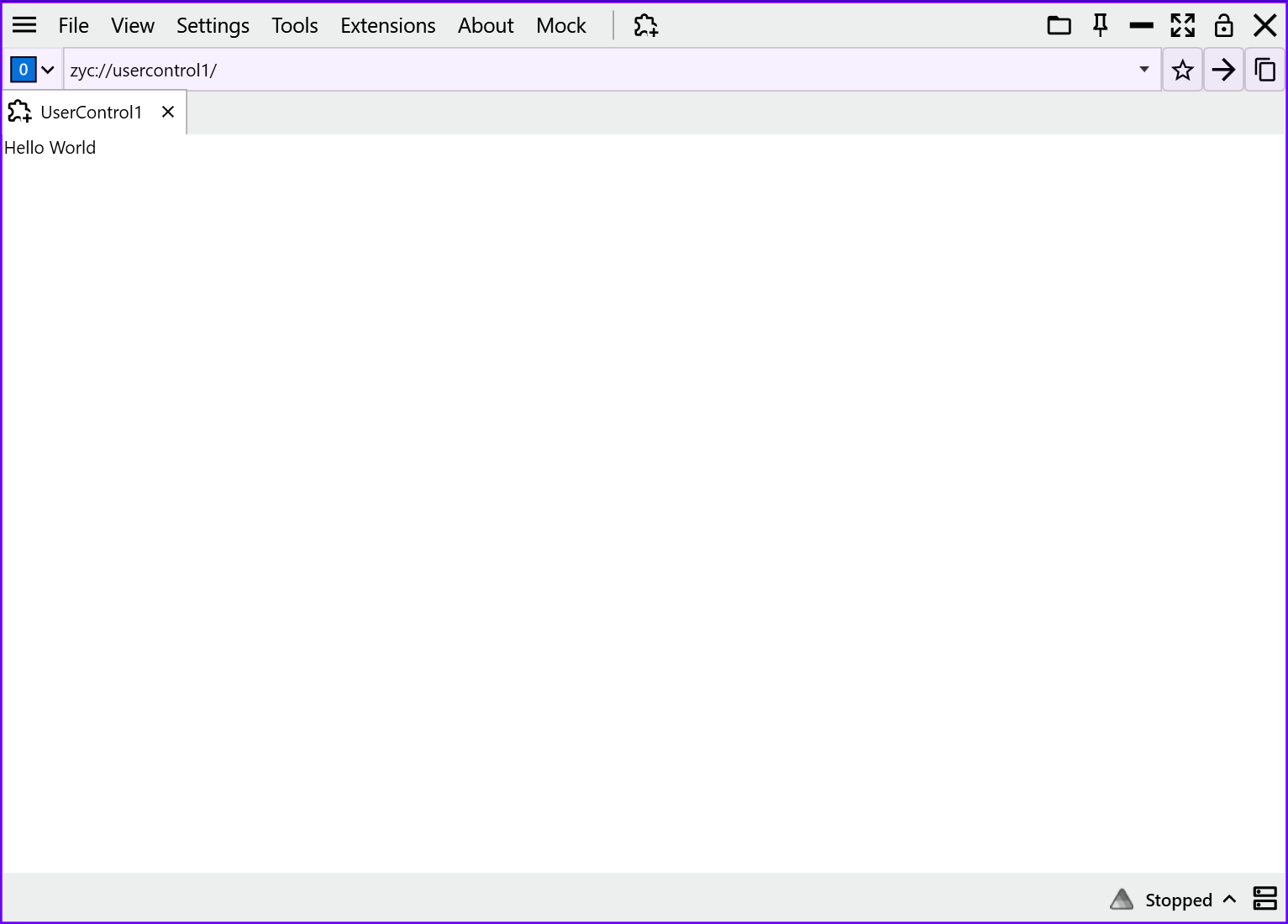
宿主将启动,扫描 ModuleConfig.json,并加载 WpfApp1 模块。你注册的 UserControl1 页面会自动作为一个新标签页出现在主界面中。